12.09.2025


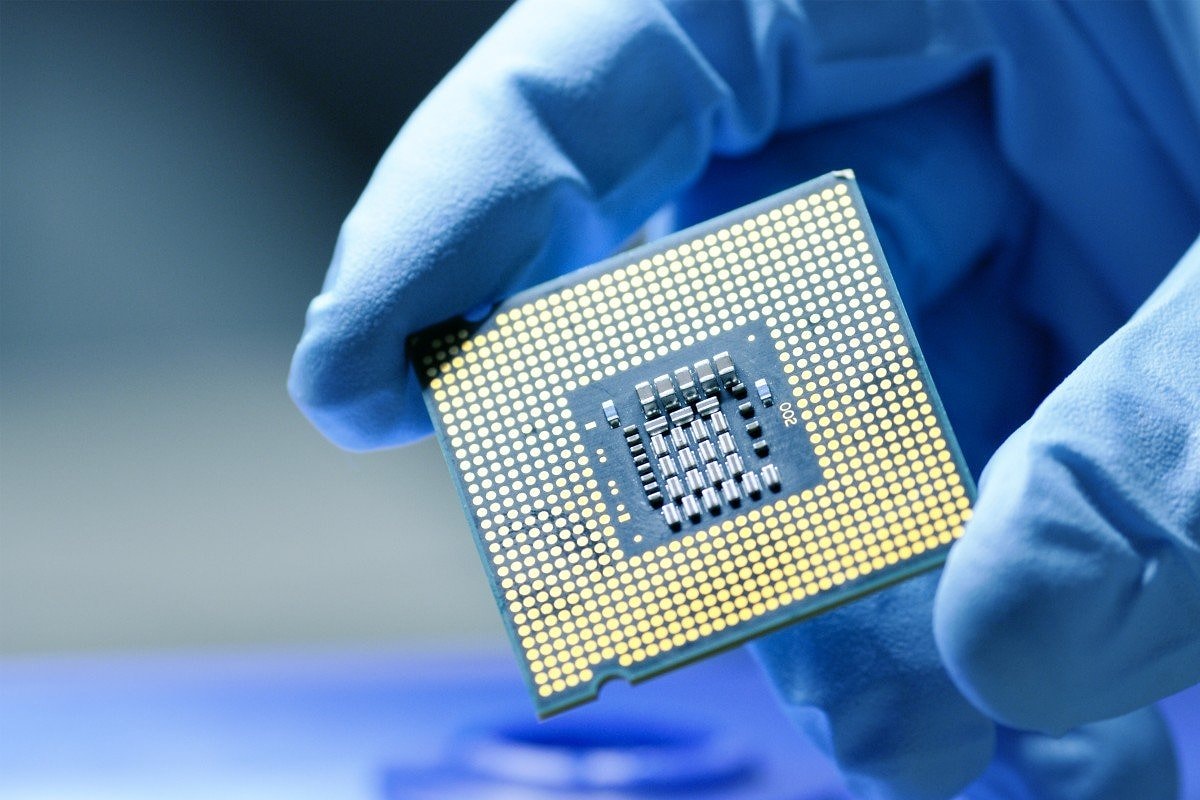
Процессор — это главный элемент любого компьютера или ноутбука, от которого зависит его производительность. Иногда возникает необходимость узнать, какой именно чип установлен в системе, будь то для обновления, диагностики или просто из любопытства. Рассмотрим несколько способов, как определить модель процессора в вашей системе.
Самый быстрый способ узнать информацию о процессоре — использовать встроенные средства операционной системы.
Если у вас Windows 11, можно сделать следующее:
Ещё один простой способ – через «Диспетчер задач»:
Для тех, кто предпочитает консольные команды, можно использовать Командную строку:
Аналогично, можно использовать PowerShell:
Windows также предоставляет детализированную информацию о системе:
Информацию о процессоре можно найти и в BIOS или UEFI:
Если вам нужна более детальная информация о процессоре, можно воспользоваться специализированными программами:
Узнать, какой процессор установлен в вашем компьютере или ноутбуке, можно разными способами – от встроенных инструментов Windows до сторонних программ. Выбор метода зависит от того, насколько детальная информация вам нужна. В любом случае несколько нажатий клавиш помогут быстро получить необходимые данные.
Купить б/у компьютер или ноутбук в отличном состоянии можно в комиссионном магазине «Удача». Всегда в наличии большой выбор техники, выгодные цены и большие скидки.
Не нашли ответа, хотите узнать подробности? Оставьте сообщение и номер телефона, мы ответим на Ваш вопрос.
Оставьте заявку и мы перезвоним вам в ближайшее время
Сеть комиссионных магазинов «Удача» приглашает партнеров к сотрудничеству. Дополнительная информация по телефону +7 (978) 900-10-59. Информация о франшизе по ссылке.
Добавить отзыв
Оформить в 1 клик
По своей сути рыбатекст является альтернативой традиционному lorem ipsum, который вызывает
Выберите товар и укажите котактный номер телефона. Менеджер перезвонит и согласует время доставки товара
Товар добавлен в корзину
В ближайшее время наш менеджер позвонит Вам для подтверждения заказа и сообщит место и время получения заказа.
Сообщение получено. В течение 24 часов наш специалист с Вами свяжется.
Ваш запрос на видеообзор товара получен. В течение рабочего дня видеоматериал будет подготовлен и направлен Вам
Ваше обращение получено руководителем компании. В случае необходимости получения дополнительной информации с Вами свяжутся по указанным контактным данным.
Заявка на онлайн-оценку отправлена. Мы ответим Вам в течении 15 минут, ожидайте пожалуйста.
Благодарим Вас за оценку нашей работы и комментарии. Все отзывы отправленные нам клиентами принимаются во внимание, чтобы повышать качество сервисов и обслуживания!
Ошибка
Сайт рыбатекст поможет дизайнеру, верстальщику, вебмастеру сгенерировать несколько абзацев более менее осмысленного текста рыбы на русском языке, а начинающему оратору отточить навык публичных выступлений в домашних условиях. При создании генератора мы использовали небезизвестный универсальный код речей. Текст генерируется абзацами случайным образом от двух до десяти предложений в абзаце, что позволяет сделать текст более привлекательным и живым для визуально-слухового восприятия.

Ваша заявка принята!
Товар будет оценен в течение 24 часов.